Existen dos modos de edición: modo Edición y modo dibujar una Línea.
Desde , seleccionar Dibujar una Línea en el menú contextual o utilizar la tecla de función <1> para conmutar de modo.
Hacer doble clic sobre cualquier área libre en la ventana de programación para cambiar de un modo a otro.
Modo Edición:
El cursor tiene forma de flecha.

Cuando se insertan elementos en la ventana de programación, se añaden líneas automáticamente. El primer elemento se conecta automáticamente a la línea de potencia. Los siguientes elementos se conectan entre sí automáticamente si se colocan en línea. Se puede desactivar este comportamiento en .
Utilizar el modo de edición para seleccionar y colocar en la ventana de programación los distintos elementos, por ejemplo, contactos, salidas, saltos, retornos, variables de entrada y salida desde la barra de herramientas .
Modo Dibujar una Línea:
El cursor tiene forma de lápiz.
Existen dos métodos para conectar dos contactos con una línea:
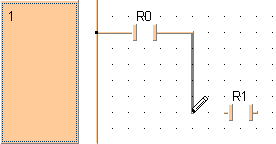
Líneas rectas
Arrastrar el lápiz, pulsando el botón izquierdo del ratón desde el origen al destino.
Los dos elementos quedarán conectados por medio de una línea horizontal o vertical.
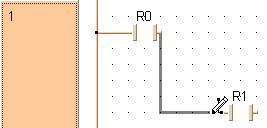
Conexión automática
Hacer clic una vez sobre el origen y hacer clic de nuevo en el destino.
Se calcula automáticamente la línea de conexión que unirá los dos elementos.
Cuando se revisa el programa se detectan los objetos solapados.